
Antes de criar um ativo, certifique-se de que já possui o formulário correspondente ao tipo de ativo que deseja adicionar e de que as equipas estão estabelecidas. Para adicionar um ativo, siga estes passos:
- No menu lateral, vá para Ativos.
- Se já tiver ativos inseridos no seu projeto, estes serão listados. Na página, clique em “Novo”.
- Na página de criação de um novo ativo, na secção “Identificação”, preencha os seguintes campos obrigatórios:
- Nome
- Ativos relacionados – Se deseja associar o novo ativo a outro existente. Esta opção é útil, por exemplo, para organizar um armazém com várias ferramentas. No entanto, é totalmente opcional e não requer a adição de qualquer relação.
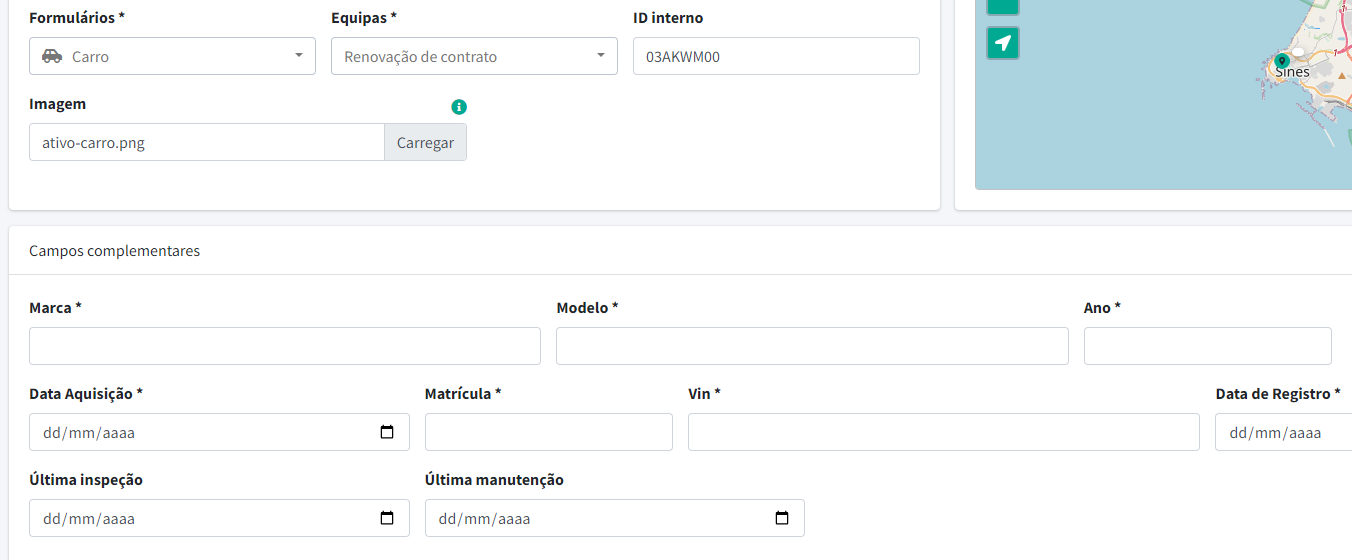
- Formulário – Selecione o formulário correspondente ao tipo de ativo que deseja adicionar.
- Equipas – Especifique a equipa responsável pelo ativo.
- ID Interno – Caso a sua instituição utilize um número interno de identificação para o ativo. Este campo é opcional.
- Imagem – Opcionalmente, pode adicionar uma imagem do ativo, preferencialmente nos formatos JPG ou PNG e com até 3MB de tamanho.
- Do lado direito, na secção “Localização” (opcional), defina a posição do ativo, caso aplicável. Caso contrário, a localização padrão será a definida para o projeto, geralmente a sede da empresa. No entanto, é recomendável validar essa informação com a sua hierarquia.
- Como cada formulário possui campos personalizáveis, observe que abaixo da secção mencionada surgem os campos complementares específicos do formulário selecionado. Preencha esses campos conforme necessário.
- Por fim, clique no botão “Salvar” para adicionar o novo ativo.