
Adicionar um ativo no Reservz é completamente diferente do processo no GOA. Enquanto no GOA é necessário criar um formulário detalhado para cada ativo, no Reservz esses detalhes não são tão relevantes. No Reservz, o foco está na condição do ativo, que inclui:
- Valor do ativo – Definindo se a reserva é calculada por minuto, hora, dia, semana, mês ou ano.
- Período mínimo de reserva – Determinando a duração mínima permitida para uma reserva.
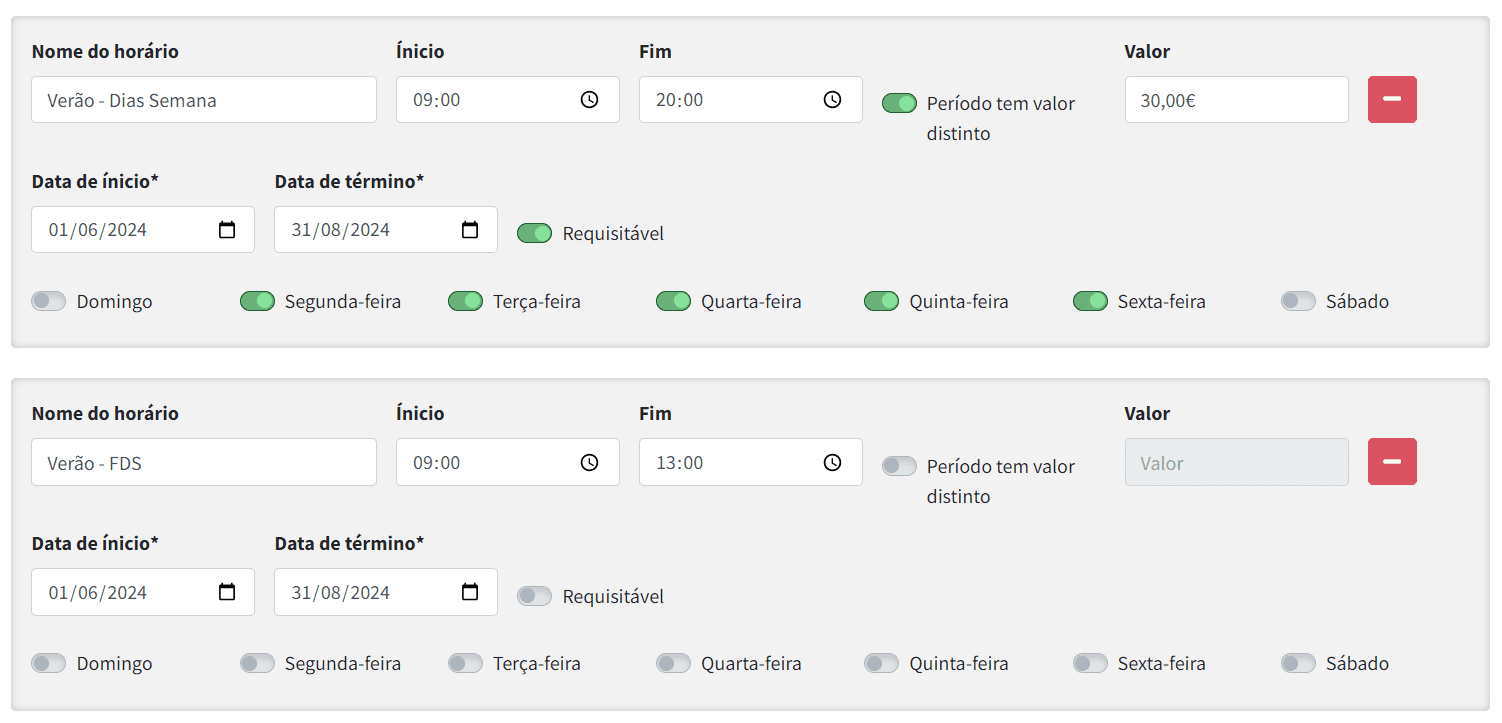
- Condições especiais – Por exemplo, o preço de alugar uma piscina pode variar entre o verão e o inverno.
Caso haja integração com o GOA, é possível:
- Associar o ativo do GOA ao Reservz – Isso permite centralizar todas as informações tanto no GOA quanto no Reservz, além de adicionar fotos diretamente.
- Ativar estatísticas de ganhos – Isso possibilita a centralização de todas as faturas.
Para adicionar um ativo no Reservz, siga estes passos:
- No menu lateral, vá para Ativos.
- Se já tiver ativos inseridos no seu projeto, estes serão listados. Na página, clique em “Novo”.
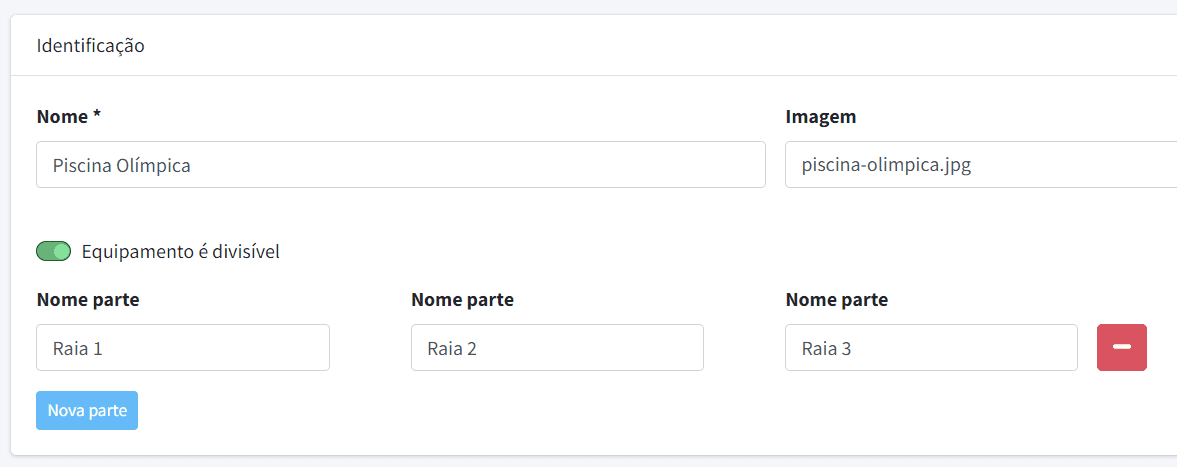
- Na secção “Identificação”, preencha o nome e adicione uma imagem representativa do ativo.
- Se o seu ativo é divisível, ou seja, pode ser reservado por partes, habilite essa funcionalidade e atribua um nome a cada uma das partes. Por exemplo, uma piscina olímpica pode ser dividida em raias, permitindo reservas independentes de cada uma, embora façam parte do mesmo ativo.
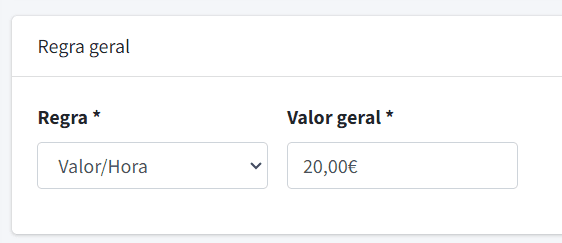
- Mais abaixo, na secção “Regra geral”, indique as preferências de reserva para o ativo.
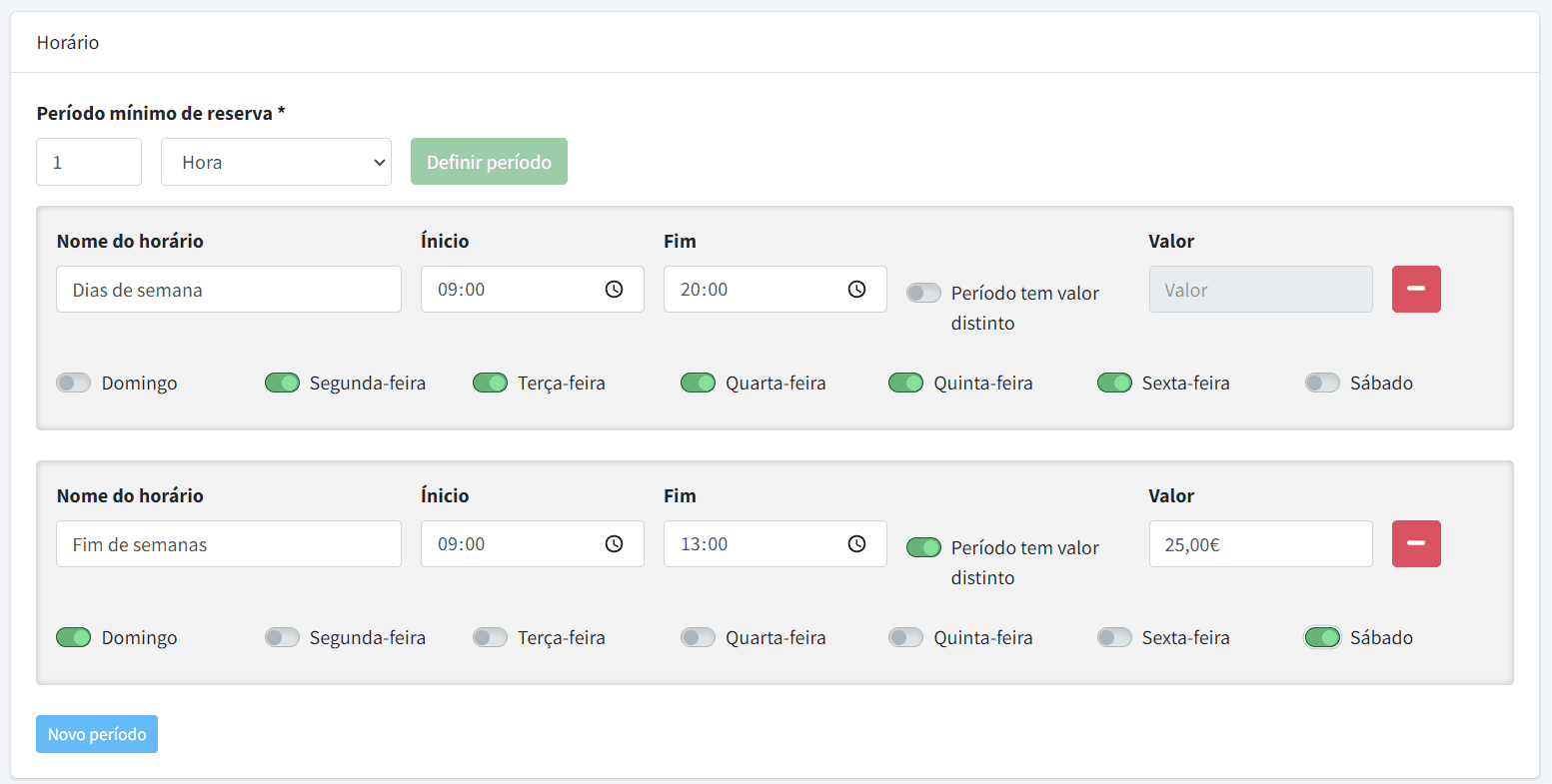
- Em seguida, na secção “Horário”, defina o período mínimo de reserva e clique em “Definir período”. Preencha os detalhes do horário em que o ativo se encontra disponível.
- Se deseja adicionar condições especiais de horário, como aumentar o valor durante um determinado mês ou tornar o ativo não disponível durante períodos de manutenção, pode fazê-lo na secção de “Condições Especiais”.
- Após ter concluído o registo de informação do ativo, carregue em “Salvar”.