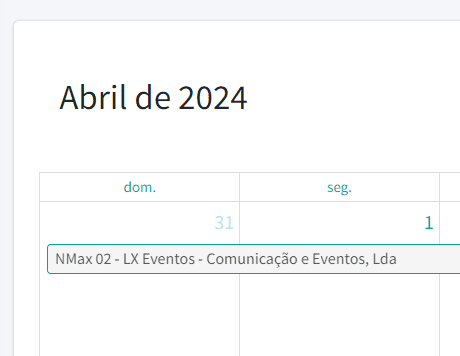
Para cancelar um agendamento, comece por aceder a um dos calendários de agendamentos disponíveis na plataforma. Se precisar de orientação sobre como consultar agendamentos, recomendamos a leitura do artigo correspondente. Uma vez no calendário de agendamentos, siga estes passos para cancelar um agendamento:
- Dentro do calendário, selecione a slot correspondente ao agendamento que deseja cancelar.
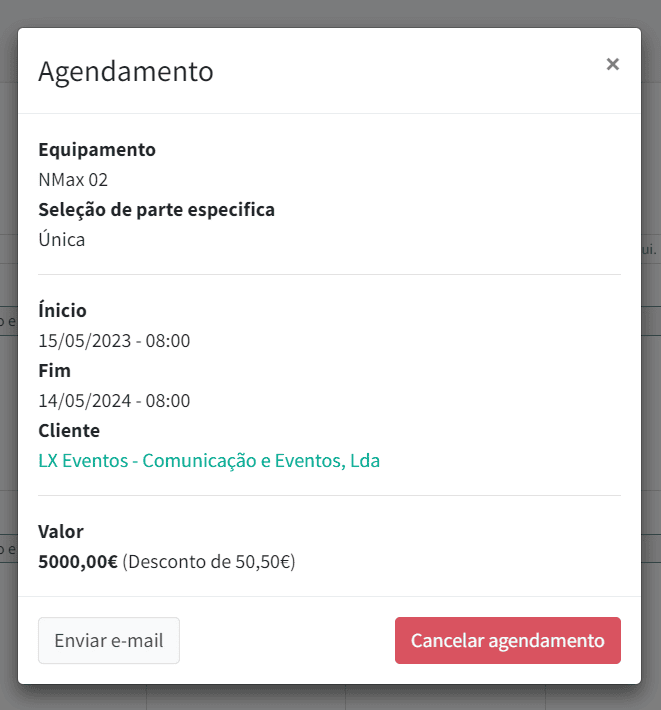
- Uma janela com os detalhes do agendamento será exibida. No fundo da janela, encontrará o botão “Cancelar agendamento”. Carregue nele.
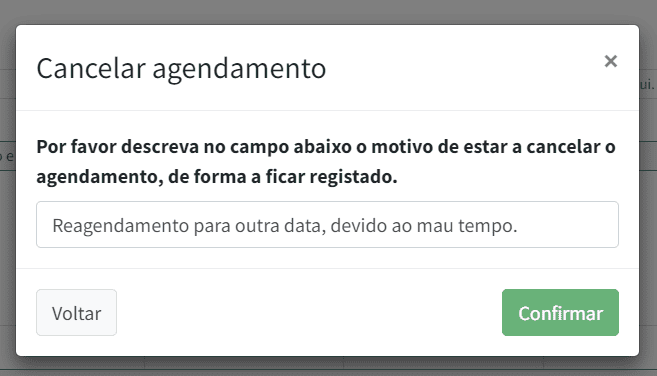
- Na página de confirmação do cancelamento do agendamento, descreva o motivo do cancelamento. Este passo é importante para registar a razão do cancelamento. Depois de preencher o campo, clique em “Confirmar”.
- Em seguida, receberá uma notificação a confirmar o cancelamento do agendamento.
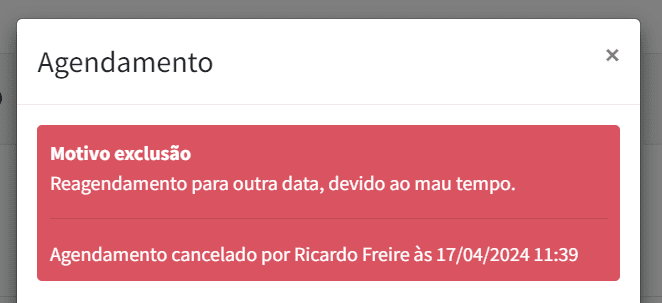
Note que agora no calendário agora, o agendamento não aparece mais a verde mais sim a vermelho. Para motivos de exemplificação, carregue no slot com o agendamento que foi recém cancelado.
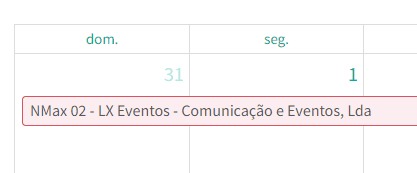
Pode verificar que existe agora uma notificação na janela com o titulo “Motivo exclusão” onde consta o motivo, o seu autor e a data e a hora a que foi efetuada essa alteração.